Первый запуск
На этой странице
Я отправляю обновления
Откройте выданный вам ярлык окна публикации. Если получили распакованную поставку, откройте в ней папку
adminи запуститеk3upd-admin.exe. Не переносите эту папку отдельно от остальной поставки.Убедитесь, что открылось «k3upd 1.3.0 — окно администратора». Здесь есть вкладки «Выпуск», «Публикация» и «Конфигурация». Это не окно обновления вашей К3.
Фрагменты левой и правой части шапки окна отправителя. Справка открывается кнопкой «Помощь F1» или клавишей F1.
Проверьте, что открыта настройка нужного канала: на вкладке «Конфигурация» строка «В деле» показывает используемый файл. Если канал вам неизвестен или видите красное сообщение об отсутствующих настройках, не выпускайте файлы — обратитесь к ответственному за канал.
Перейдите к отправке обновления.

Результат: открыто окно публикации с вашим настроенным каналом.
Если в поставке есть только k3upd-admin.cmd, для него нужен установленный Python 3.10 или новее с tkinter. Если запуск не удался, передайте настройку ответственному; самостоятельно устанавливать компоненты для чтения этого руководства не требуется.
Я обновляю свою К3
В К3 найдите кнопку «Обновление». Её расположение зависит от настройки интерфейса вашей организации.
Перед первым нажатием сохраните работу. Кнопка переводит из К3 в отдельное окно обновления.
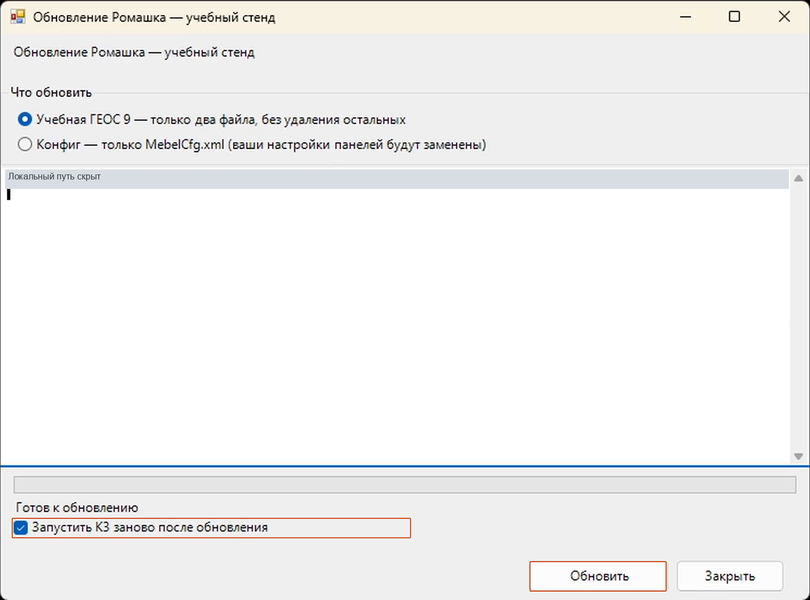
Узнайте своё окно: в нём есть «Что обновить», «Обновить» и «Запустить К3 заново после обновления». В заголовке может быть название вашей организации.
Пример учебного окна. Названия вариантов у вас могут отличаться.
Продолжайте по инструкции «Обновить свою К3». Если вместо кнопки выдан ярлык «Обновление», используйте порядок для ярлыка.
Результат: вы нашли предусмотренный для вашей установки способ обновления.
Если кнопки и ярлыка нет, попросите ответственного настроить их. Окно администратора для получения обновлений не нужно.
Где найти помощь
В окне публикации нажмите «Помощь F1». При ошибке откройте «Если не получилось». Передайте ответственному точный текст сообщения и укажите, на каком шаге оно появилось. Перед отправкой снимка скройте личные сведения и реквизиты.