Обновить свою К3
На этой странице
Все инструкции · Если не получилось
Запустить обновление из К3
Сохраните заказ и другие открытые рабочие файлы. Дождитесь окончания сохранения.
Нажмите «Обновление» в К3. Если появится вопрос о сохранении заказа, выберите «Сохранить и обновиться». Если пока не готовы закрыть К3, отмените действие.
Дождитесь отдельного окна обновления. К3 должна закрыться. В блоке «Что обновить» оставьте обычное обновление, выбранное для вашей установки.
Учебный пример: название организации и вариантов обновления у вас будет своим.
Важно: вариант «Конфиг — только MebelCfg.xml (ваши настройки панелей будут заменены)» меняет панели и меню. Выбирайте его только по указанию ответственного, а не для обычного обновления библиотеки.
Оставьте «Запустить К3 заново после обновления», если хотите автоматический запуск, и нажмите «Обновить».
Дождитесь завершения. Не запускайте К3 самостоятельно, пока идёт обновление.
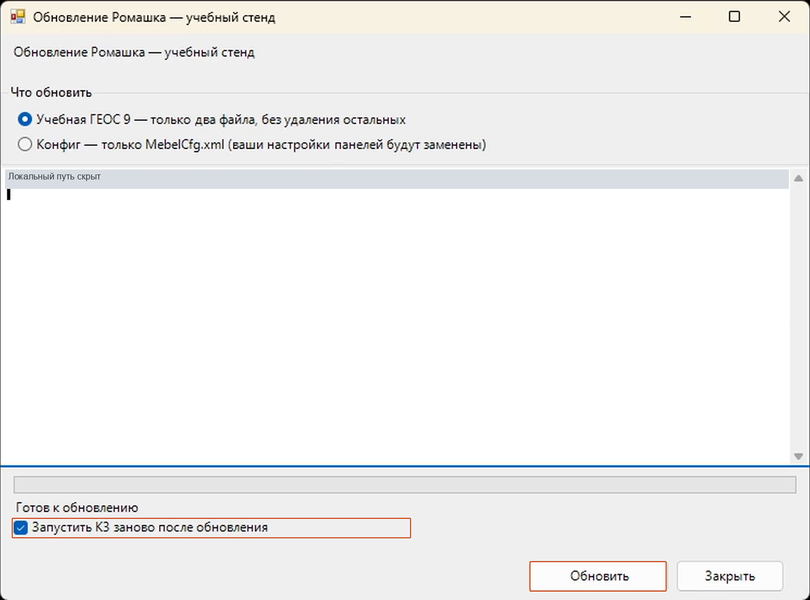
Если окно предупреждает об автоматическом закрытии К3 и начинает отсчёт, а работа не сохранена, нажмите «Стоп». Сначала сохраните работу и закройте К3 обычным способом, затем повторите обновление. Не дожидайтесь закрытия без сохранения.
Результат: обновление завершилось без сообщения об ошибке. При ошибке не считайте работу законченной — найдите сообщение в разделе неполадок.
Убедиться, что обновление получилось
Найдите в окне «Готово: обновление завершено успешно». В журнале должен быть код возврата 0. Если рядом есть предупреждение, прочитайте его: код 0 не отменяет предупреждения.
В этом примере получен один изменённый файл. У вас количество будет другим.
Дождитесь возвращения К3. Если флажок повторного запуска был снят, откройте её обычным ярлыком после завершения обновления.
Откройте сохранённый заказ. Проверьте то изменение, о котором сообщил отправитель: например, доступность нужного изделия или исправленной картинки.

Результат: К3 снова открылась, ваша работа доступна, ожидаемая правка видна. Если К3 не запускается или правки нет, не меняйте настройки наугад.
Что значит «К скачиванию: 0»
Нулевое количество само по себе не ошибка: файлы, выбранные для вашей установки, могут уже совпадать с опубликованными. Завершите проверку результата по шагам выше.
Если вам обещали конкретную новую правку, но её нет, сообщите ответственному версию из окна и что именно не изменилось. Не выбирайте другую базу и не меняйте источники обновлений самостоятельно.
Если вместо кнопки выдан ярлык «Обновление»
- Сохраните работу и закройте К3 обычным способом.
- Откройте выданный ярлык «Обновление».
- Если появилось окно с кнопкой «Обновить», выполните шаги выше. Если открылось текстовое окно, дождитесь итогового сообщения и следуйте его приглашению закрыть окно.
- После успешного завершения откройте К3 и проверьте ожидаемую правку.
Результат: обновление завершено и К3 запущена. Ярлык «Обновление конфигурации» используйте только по указанию ответственного: он может заменить вашу настройку панелей и меню.