Отправить обновление
На этой странице
Все инструкции · Первый запуск
Инструкция для отправителя с уже настроенным каналом. Выпуск в раздачу готовит файлы на вашей машине. Публикация доставляет эту раздачу на зеркала, откуда её получают пользователи. Пользователь устанавливает опубликованное своим запуском обновления.
Выбрать файлы и посмотреть изменения
Откройте «Выпуск». Кнопкой над файловой панелью перейдите к нужной папке. Двойной щелчок открывает вложенную папку, строка
[..]возвращает назад.Дождитесь окончания проверки. При необходимости введите часть имени в поле «фильтр» и включите «только расхождения». Если есть выбор PROD/TEST, сначала выберите нужное назначение сравнения.
Прочитайте состояние файла: «нет в раздаче» — его там нет; «отличается» — содержимое разное; «совпадает» — содержимое одинаковое. «Отличается» не означает автоматически «новее». Надписи «мусор», «не раздаётся» и «исключено целью» означают, что файл не входит в допустимый состав выпуска.
Для изменённого текстового файла нажмите F3. Проверьте левую, исходную сторону: именно её содержимое предстоит выпустить. Закройте сравнение. Для изображения или модели, которые нельзя оценить построчно, проверьте сам файл в подходящей программе.
Пример двух различающихся строк. Локальные пути скрыты.
Выделите нужные файлы и нажмите «+ выделенное». Проверьте «Список выпуска» справа. «убрать» и «очистить» меняют только список, не удаляют файлы.
Два фрагмента одной панели: имена слева и состояние этих файлов справа. Промежуточные колонки вырезаны. Отобранные файлы добавьте в список выпуска.


Результат: в списке выпуска только проверенные файлы. Если нужный файл исключён, не обходите ограничение — уточните правила у ответственного за канал.
Выпустить в раздачу, пока без публикации
Снимите «публиковать сразу, без вопроса», чтобы проверить публикацию отдельно.
Нажмите «Выпустить в раздачу». Если вместо общей кнопки показаны «Выпустить в PROD» и «Выпустить в TEST (Dev-дерево)», выберите согласованное назначение. Не заменяйте ненастроенный TEST рабочим PROD.
Выпуск и публикация выполняются раздельно.
В подтверждении проверьте назначение и число файлов. Подтвердите, только если они верны.
Дождитесь копирования. Когда в «Выводе» появится вопрос о публикации, нажмите «Нет (n)» на панели ответа. Дождитесь «Публикация отложена» и завершения операции. Если вопрос непонятен, не отвечайте «Да» наугад.
Нажмите F5 на файловой панели. Для проверки снимите «только расхождения»: выпущенный файл должен показывать «совпадает» с нужной раздачей.
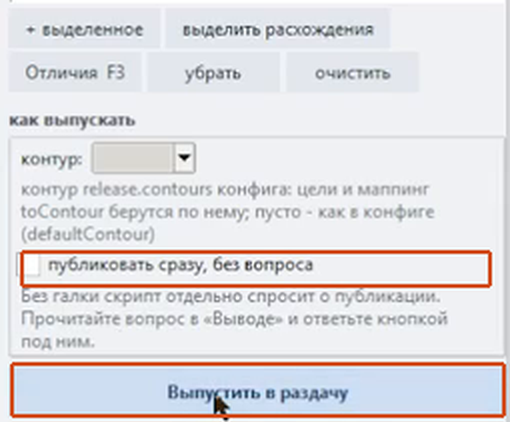
Результат: файлы подготовлены в раздаче, но ещё не доставлены на зеркала. «Копировать нечего» также не подтверждает публикацию.
Если вместо кнопки выпуска видите «Опубликовать затронутые цели», файлы уже находятся в папках раздачи: отдельного копирования нет. Для первого проверочного прохода перейдите к следующей задаче. Публикуется весь состав выбранной цели, не только файлы списка.
Выбрать цели и проверить сухим прогоном
Откройте «Публикация». Выделите нужную строку цели. Несколько строк выбираются с Ctrl. Проверьте колонку «Откуда (эта машина)».
Выбранная цель выделена цветом. У вас будет своё имя цели.
Важно: если не выделено ничего, публикуются все цели. Не оставляйте выбор пустым.
Включите «сухой прогон (-WhatIf): ничего не тронуть». Оставьте включённым «раскладывать по зеркалам (-Replicate)»: так проверяется предполагаемая доставка, но не выполняется сама выкладка.
Нажмите «Опубликовать», прочитайте подтверждение и запустите проверку.
Перед проверкой включите сухой прогон; перед настоящей публикацией его нужно снять.
В «Выводе» проверьте выбранные цели, состав и действия. Строки
would build manifestиwould replicateописывают план, а не выполненную доставку. При неожиданном составе, пустой цели или сообщении об ошибке остановитесь и исправьте причину до публикации.


Результат: проверен план публикации. Зелёная фраза «разложена по всем зеркалам» в версии 1.3.0 встречается и в сухом прогоне — сама по себе она не доказывает доставку. Проверка может создать локальный журнал и служебные папки.
Опубликовать и проверить результат
- После успешной проверки ещё раз выделите нужные цели и проверьте их источники.
- Снимите «сухой прогон (-WhatIf): ничего не тронуть». Убедитесь, что «раскладывать по зеркалам (-Replicate)» включено.
- Нажмите «Опубликовать» и подтвердите выбранные цели. Дождитесь завершения. Не закрывайте окно во время доставки.
- Прочитайте «Вывод»: должны быть реальные действия раскладки по нужным зеркалам, без ошибок. Одна итоговая зелёная строка недостаточна.
- Откройте «Зеркала» и нажмите «Опросить зеркала». Для опубликованных целей ожидается одна версия и итог «сошлись». При «РАСХОЖДЕНИЕ» используйте разбор ошибки.
- Если для канала настроена проверка скачиванием, на «Публикации» оставьте выбранными нужные цели, включите «сверить скачиванием (-Verify)», снимите «раскладывать по зеркалам (-Replicate)» и убедитесь, что сухой прогон выключен. Нажмите «Опубликовать», подтвердите и дождитесь результата: при таком сочетании выполняется проверка без повторной раскладки. «пропущено - нет httpUrl» означает, что скачивание не проверялось, даже если ниже написано «сверка чистая: на зеркалах лежит ровно то, что в манифестах». Уточните у ответственного способ проверки такого зеркала. Перед будущей доставкой снова включите раскладку по зеркалам.
- На проверочной клиентской установке выполните обычное обновление и убедитесь, что ожидаемая правка появилась. Не проверяйте замену базы на рабочей установке без согласованного порядка.
Результат: выбранные цели опубликованы, версии зеркал согласованы, а получение проверено на клиентской установке. Если клиентская проверка ещё не сделана, сообщайте только о публикации, не об обновлении всех пользователей.