Настроить обновление
На этой странице
Только для отправителя или ответственного за настройку. Если вы получаете обновления, используйте «Обновить свою К3». Менять зеркала, исключения, ключи и базу для обычного обновления не требуется.
Исключить ненужные файлы из обновления
Выполняйте только для уже настроенной цели и согласованного состава файлов.
Откройте «Конфигурация». Проверьте файл в строке «В деле» и выберите нужную цель слева.
В «Маски исключений цели (excludeFiles)» добавьте одну маску в отдельной строке, сохранив остальные. Например,
draft-*исключает файлы с именем, начинающимся наdraft-. Не используйте этот пример, если такие файлы нужны пользователям.В «Каталоги-исключения (excludeDirs)» перечисляются имена исключаемых папок, по одному в строке. Например,
__pycache__. Не вводите сюда пароли и адреса зеркал.Нажмите «Применить к цели», затем «Сохранить файл (с резервной копией)». Подтвердите запись и прочитайте результат в выводе.
Пример учебной маски. Меняются только исключения выбранной цели.
Вернитесь на «Выпуск» и проверьте состав. Затем выполните сухой прогон выбранной цели до настоящей публикации.
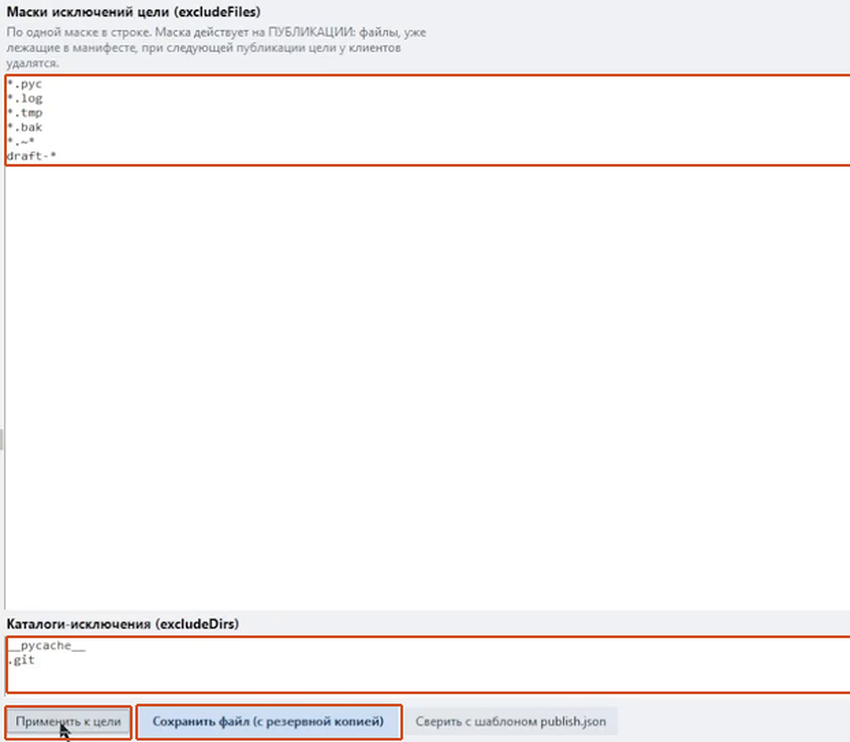
Результат: исключения сохранены, прежний файл настроек оставлен резервной копией. Само сохранение не публикует обновление.
Важно: если раньше файл раздавался, а теперь исключён, последующая публикация и обновление зеркальной клиентской папки могут удалить его у пользователя. Согласуйте такое изменение заранее. При неожиданном составе остановитесь до публикации.
«Применить», «Сохранить» и «перечитать» — не одно действие
- «Применить к цели» запоминает введённые исключения в окне. Файл ещё не изменён.
- «Сохранить файл (с резервной копией)» записывает применённые изменения и оставляет копию прежнего файла.
- «перечитать» загружает текущий файл с диска, отбрасывая несохранённые изменения. Это не восстановление резервной копии и не отмена уже сохранённой правки.
Чтобы отказаться от несохранённого изменения, нажмите «перечитать» и снова выберите цель. Для возврата уже сохранённого файла обратитесь к ответственному: не выбирайте резервную копию наугад.
Если сохранение не разрешает убрать общую маску, не обходите запрет: общие правила канала меняются ответственным за этот канал.
Проверить личные настройки окна
В шапке нажмите «Настройки».
Проверьте нужное поле. Если требуется изменить путь, используйте значение, выданное ответственным за вашу установку, а не путь со снимка.
Личные настройки выбирают программы и пути этой машины, а не состав обновления.
| Поле | Когда оно нужно | | --- | --- | | Скрипты сервера | Окну нужно указать папку служебных программ из вашей поставки | | publish.json | Нужно открыть выданный файл настройки канала | | PowerShell | Ответственный указал конкретную установленную программу; без необходимости поле оставляют пустым | | Внешнее сравнение | Нужно использовать другой редактор для просмотра отличий; готовую настройку получите у ответственного |
Нажмите «Сохранить». На «Конфигурации» проверьте строку «В деле». Если она показывает не тот файл, не выпускайте обновление и передайте вопрос ответственному: способ запуска может закреплять другую настройку.
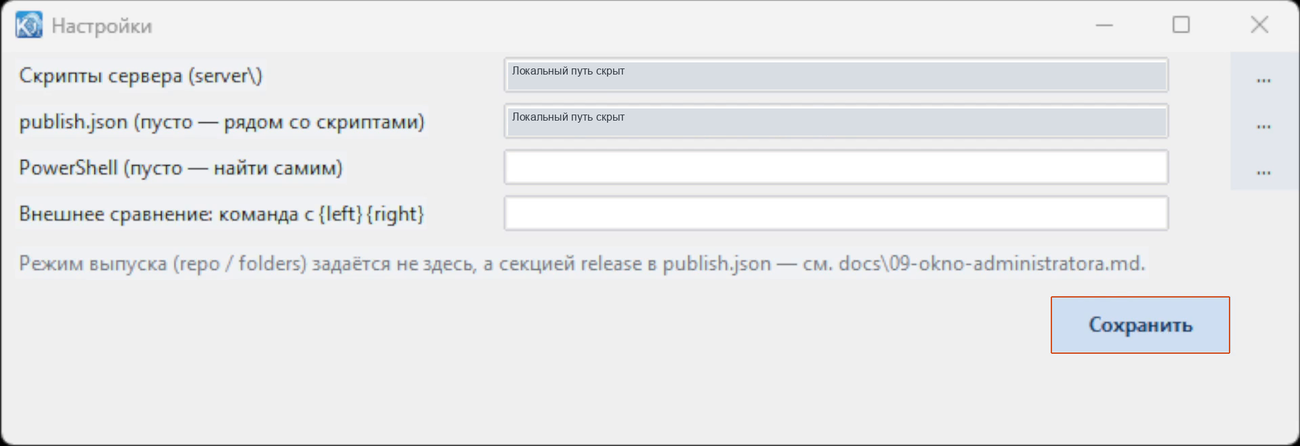
Результат: окно использует согласованную настройку. Менять пути, когда вы только хотите получить обновление на свою К3, не нужно.
Если канал ещё не настроен
Новые цели, зеркала и реквизиты не создаются вводом в поля исключений. Попросите ответственного подготовить канал по технической справке «Поднять раздачу обновлений (машина разработчика)», входящей в комплект документации, и проверьте его на тестовой установке. Это отдельная настройка, а не обязательный шаг перед каждым обновлением.
Опубликовать подготовленную базу справочника
Важно: при получении обновления подготовленная база заменит локальную базу справочника у пользователей этой цели. Это не добавление отдельных записей. Нужны согласование, резервная копия текущей базы и проверочная установка.
Получите у ответственного готовую согласованную копию базы для вашей версии К3 и указание, в какую папку раздачи её поместить. Не готовьте её обычным копированием подключённого MDF. Закрытие окна К3 само по себе не гарантирует, что база освобождена. Подготовку и восстановление базы выполняйте по принятому порядку вашей установки.
Откройте «База», прочитайте имя цели и папку назначения. Убедитесь, что не перепутаны рабочая и тестовая базы. Если вкладки нет, не создавайте похожую цель наугад: используйте порядок, выданный ответственным.
Поместите подготовленный файл в согласованную папку. Проверьте строку «в папке сейчас». Не добавляйте к новой базе старый несогласованный файл журнала LDF.
Нажмите «Сухой прогон (-WhatIf)». Убедитесь, что план касается только нужной базы и содержит ожидаемый файл.
Учебный пример отдельной цели K3/Base. Название цели обязательно проверьте у себя.
Нажмите «Опубликовать базу (только цель …)», ещё раз проверьте предупреждение и подтвердите. Дождитесь завершения и проверьте публикацию.
На проверочной установке закройте К3 и редактор справочника, выполните обновление и проверьте открытие К3 и нужные данные справочника. При занятом файле остановитесь по этой инструкции, не удаляйте базу.
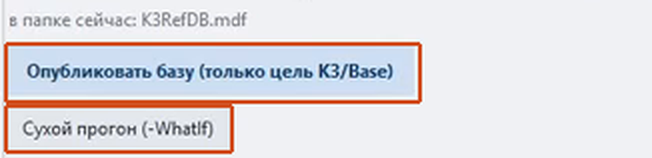
Результат: подготовленная база опубликована отдельной целью и проверена на предназначенной для этого установке. Только совпадение файлов или успешное скачивание не доказывает, что в справочнике появились нужные записи.